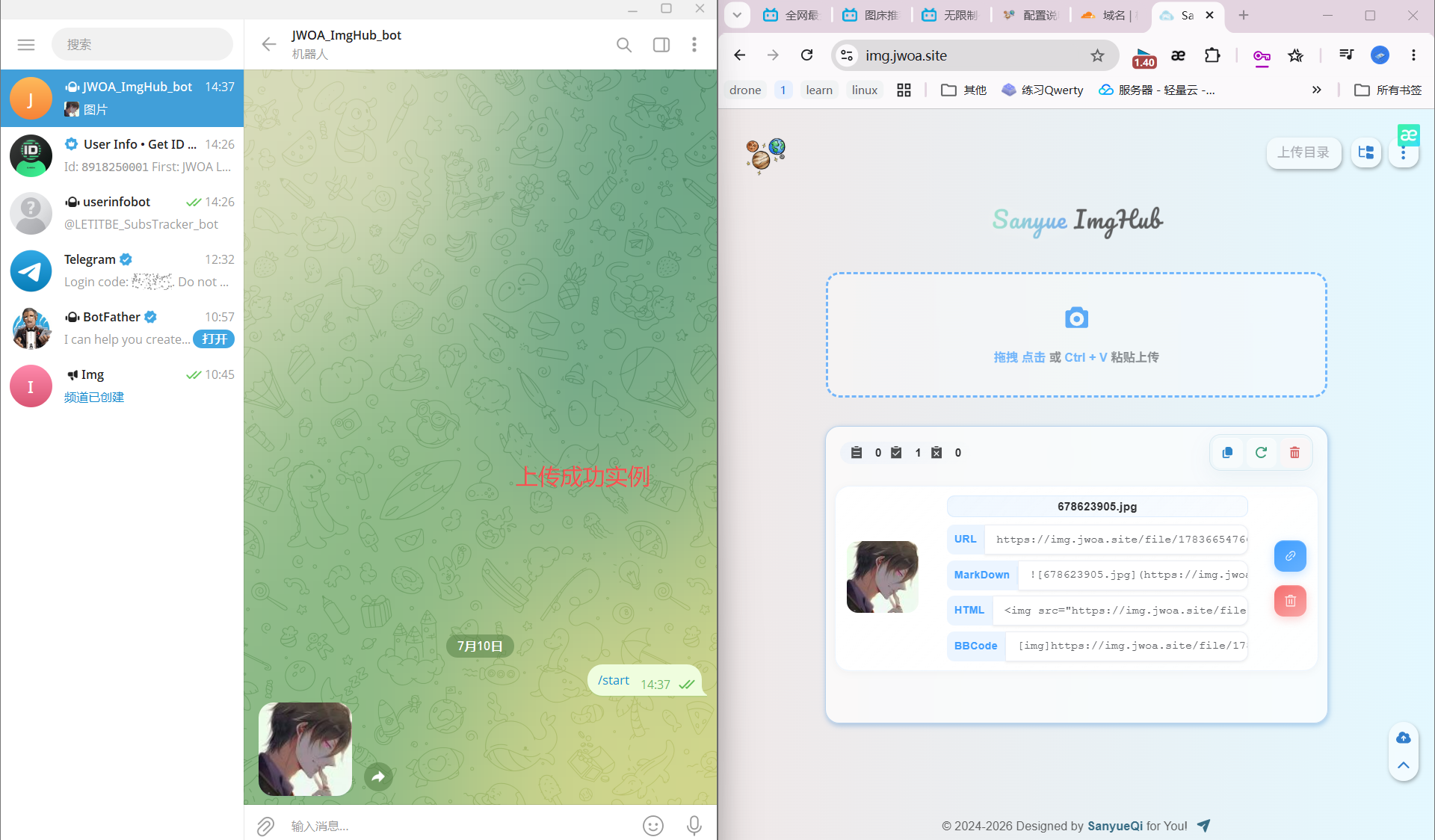
项目传送门:
GitHub 地址: https://github.com/MarSeventh/CloudFlare-ImgBed
CloudFlare ImgBed开源文件官方文档: https://cfbed.sanyue.de/
准备工作:三个账号就够了!
一个 GitHub 账户:https://github.com/
一个 Cloudflare 账户:https://dash.cloudflare.com/
一个Telegram账户:https://telegram.org/
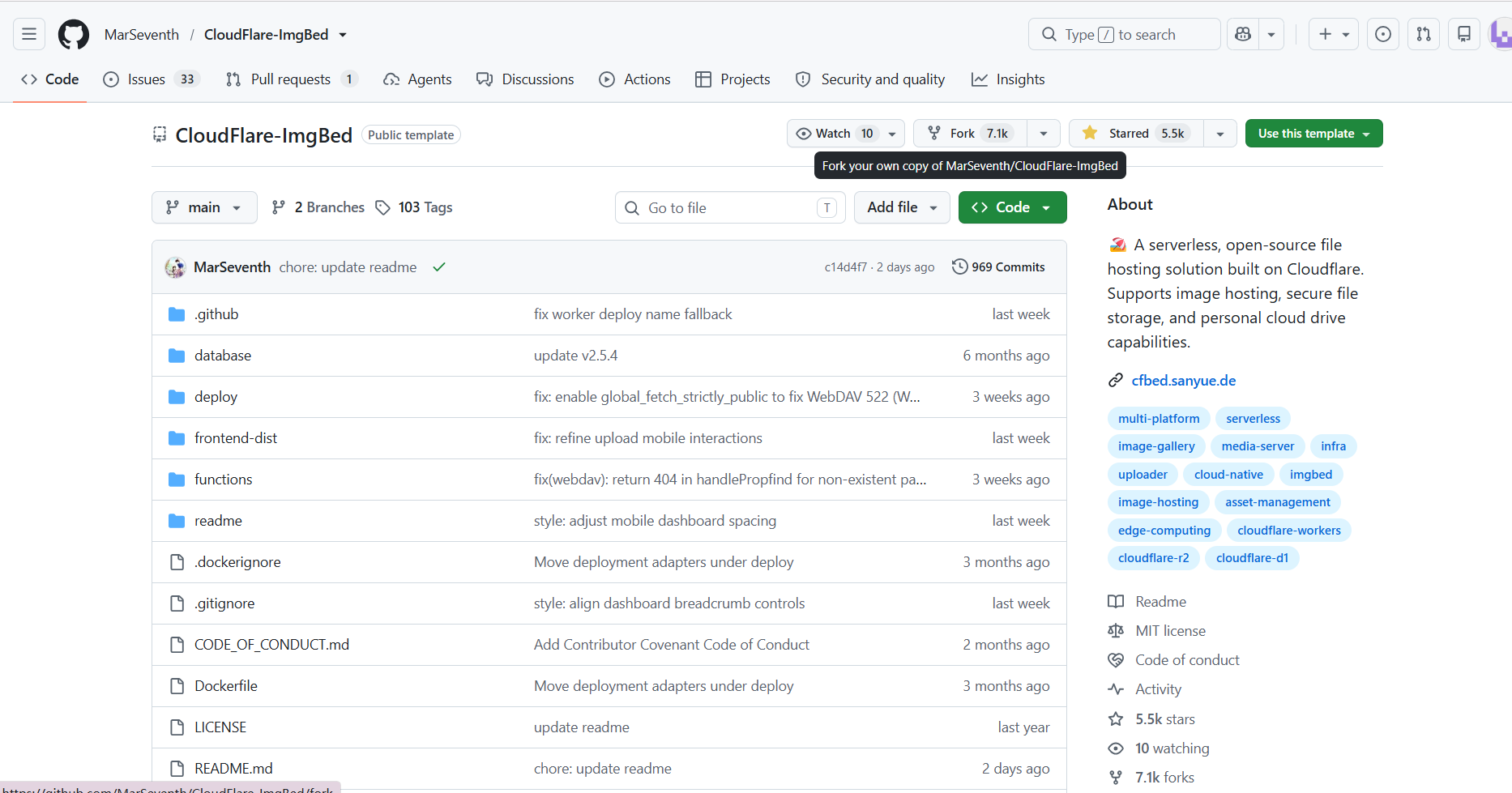
第一步:将开源项目CloudFlare-ImgBed复制(Fork)到自己仓库
第二步:将项目部署到Cloudflare
创建新的应用程序
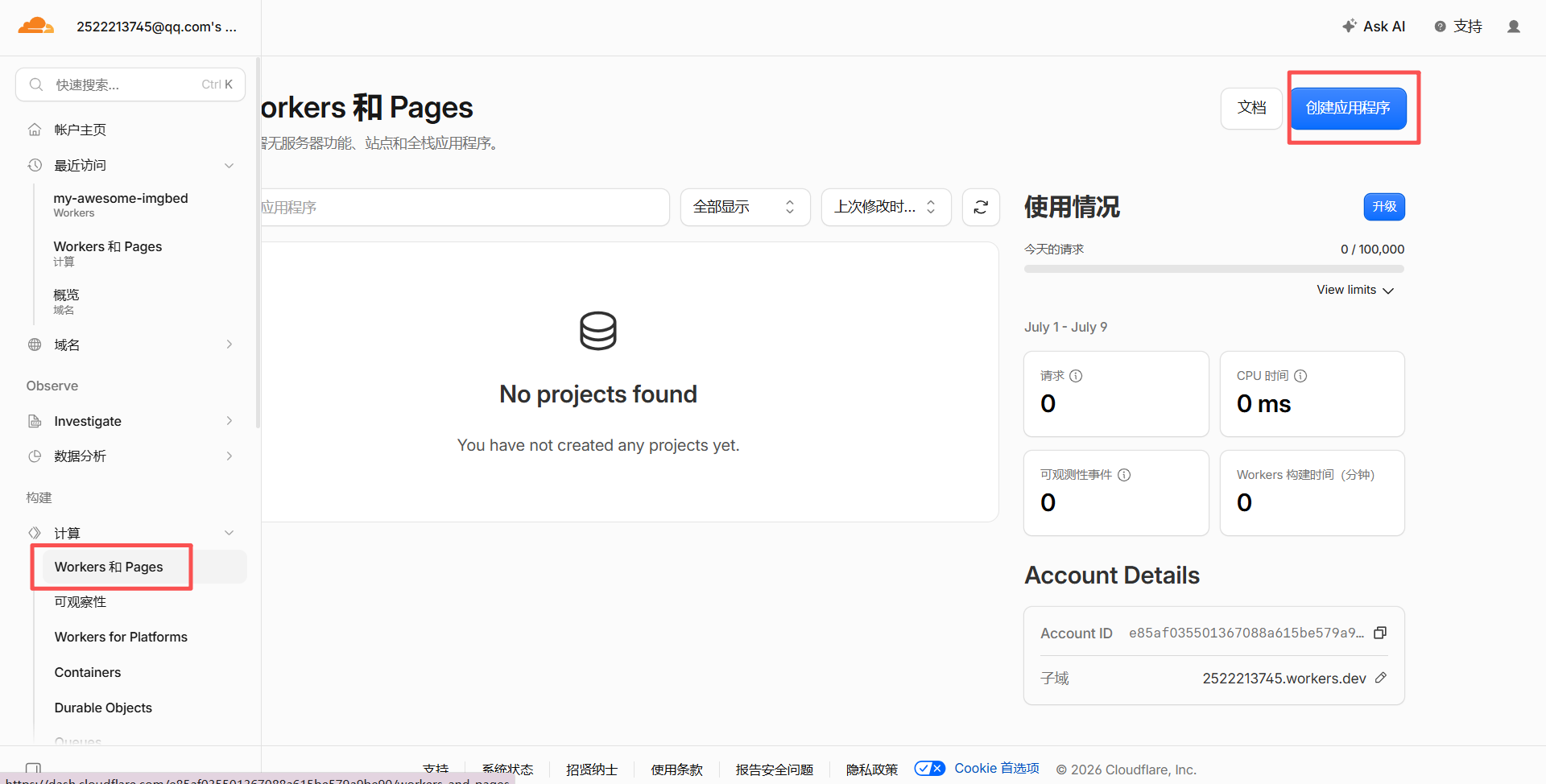
绑定github(注意是最下面的 Pages?开始使用!!!! 直接选Continue是创建Worker!!
在最下方 Looking to deploy Pages? 选择 "Get started"
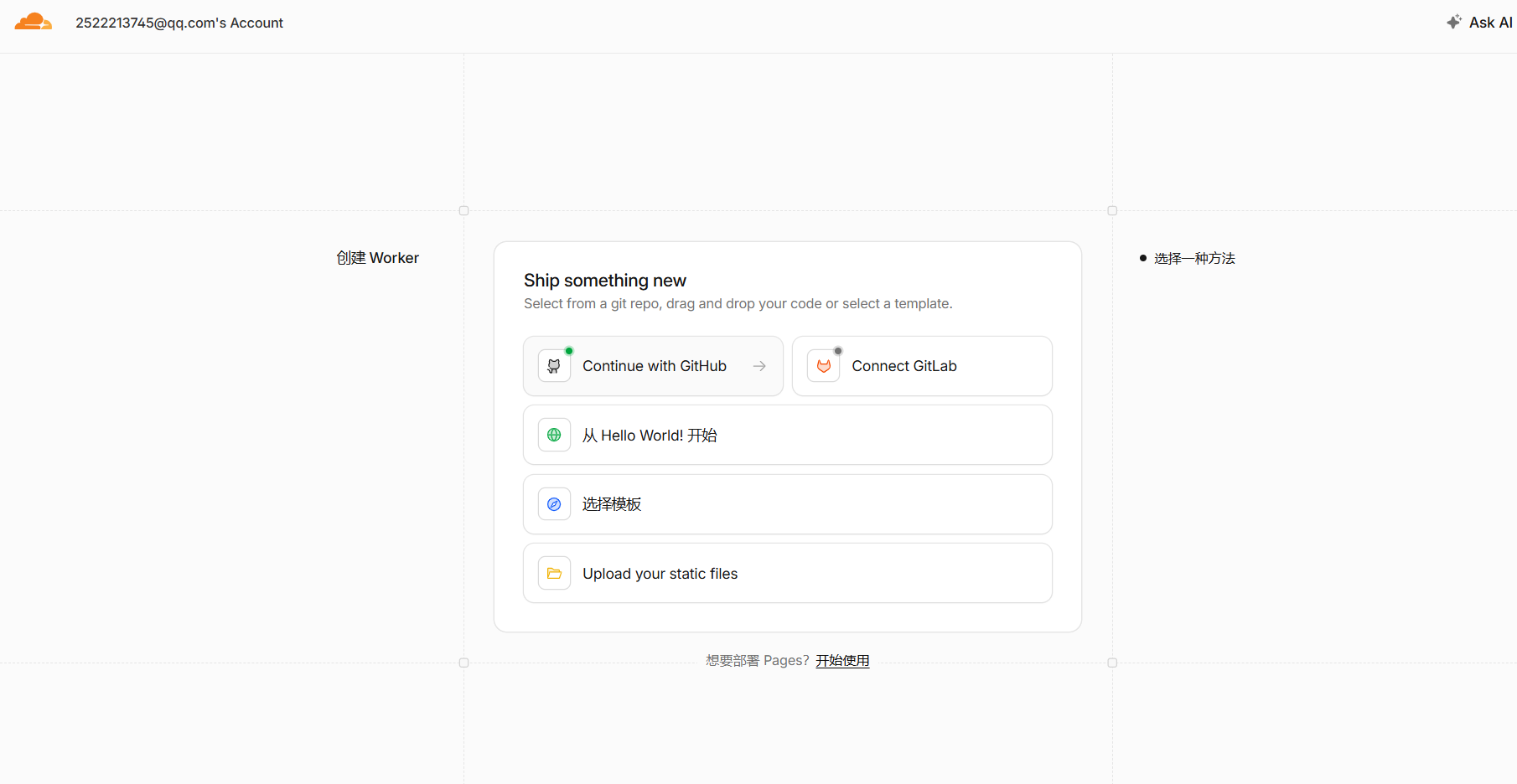
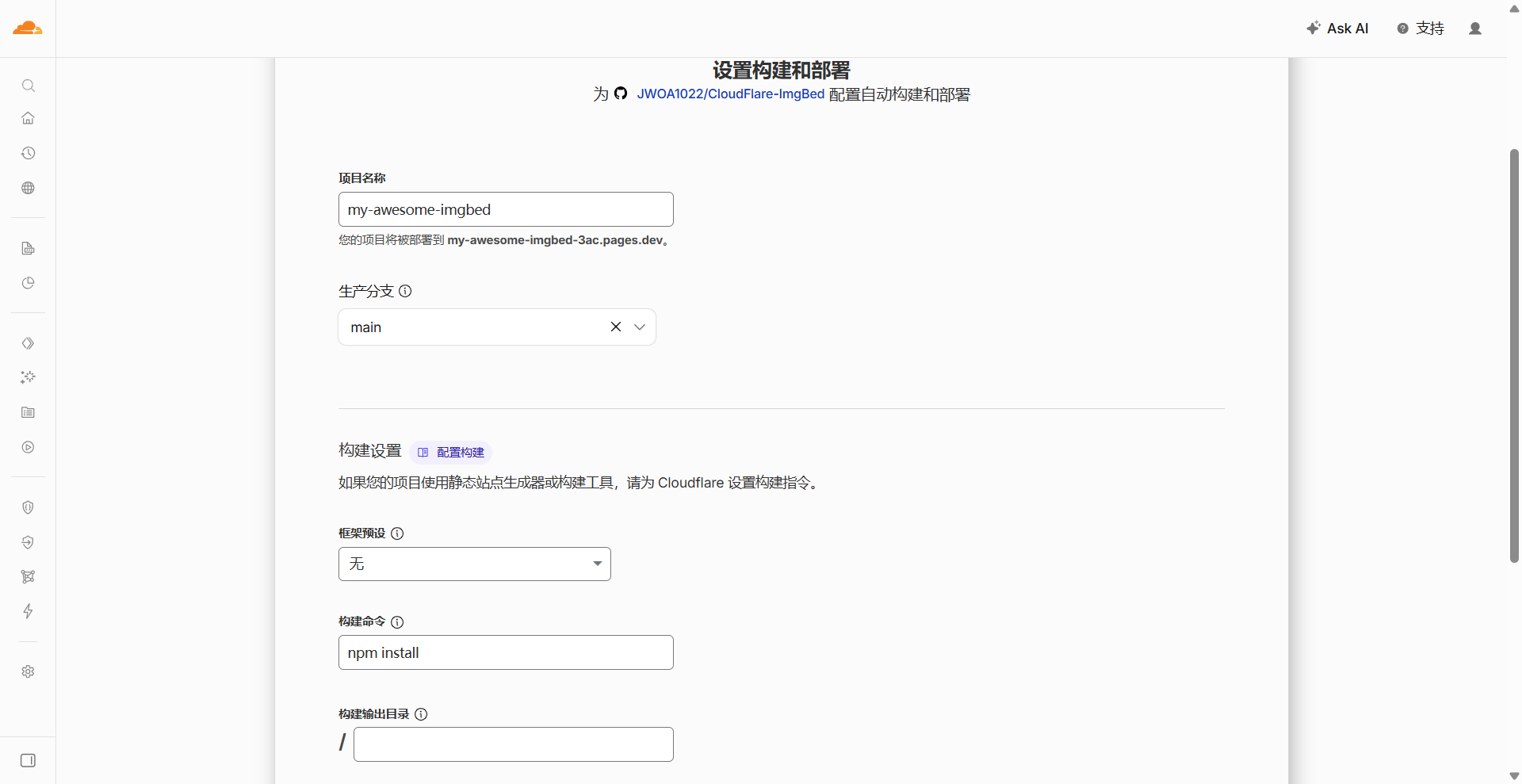
配置项 | 值 | 说明 |
|---|---|---|
项目名称 |
| 项目标识符 |
生产分支 |
| 生产环境分支 |
构建命令 |
| 重要:v2.0 新构建命令 |
构建输出目录 |
| 前端构建产物目录 |
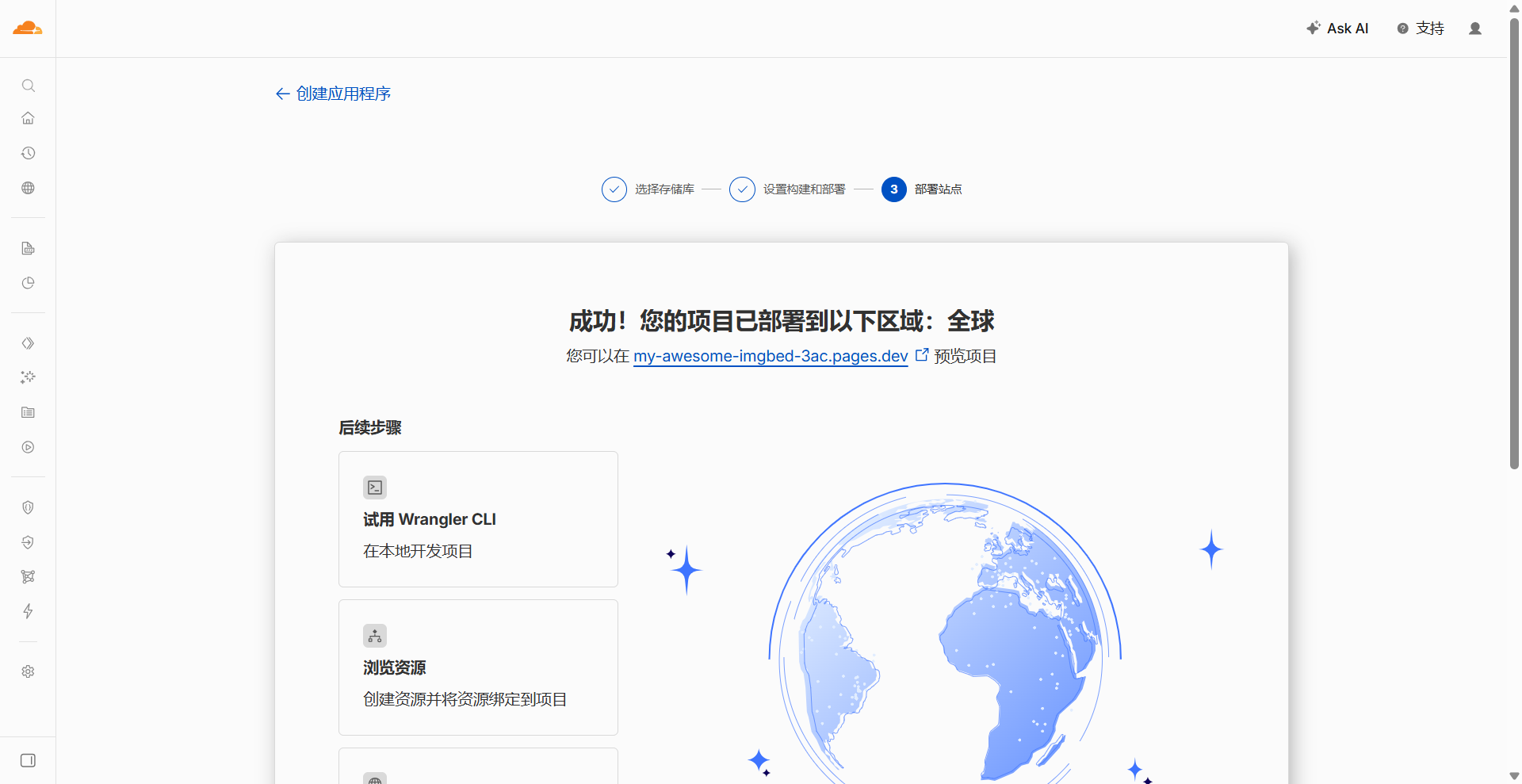
应用程序创建部署完成
第三步:给图床安个“大脑”——配置数据库
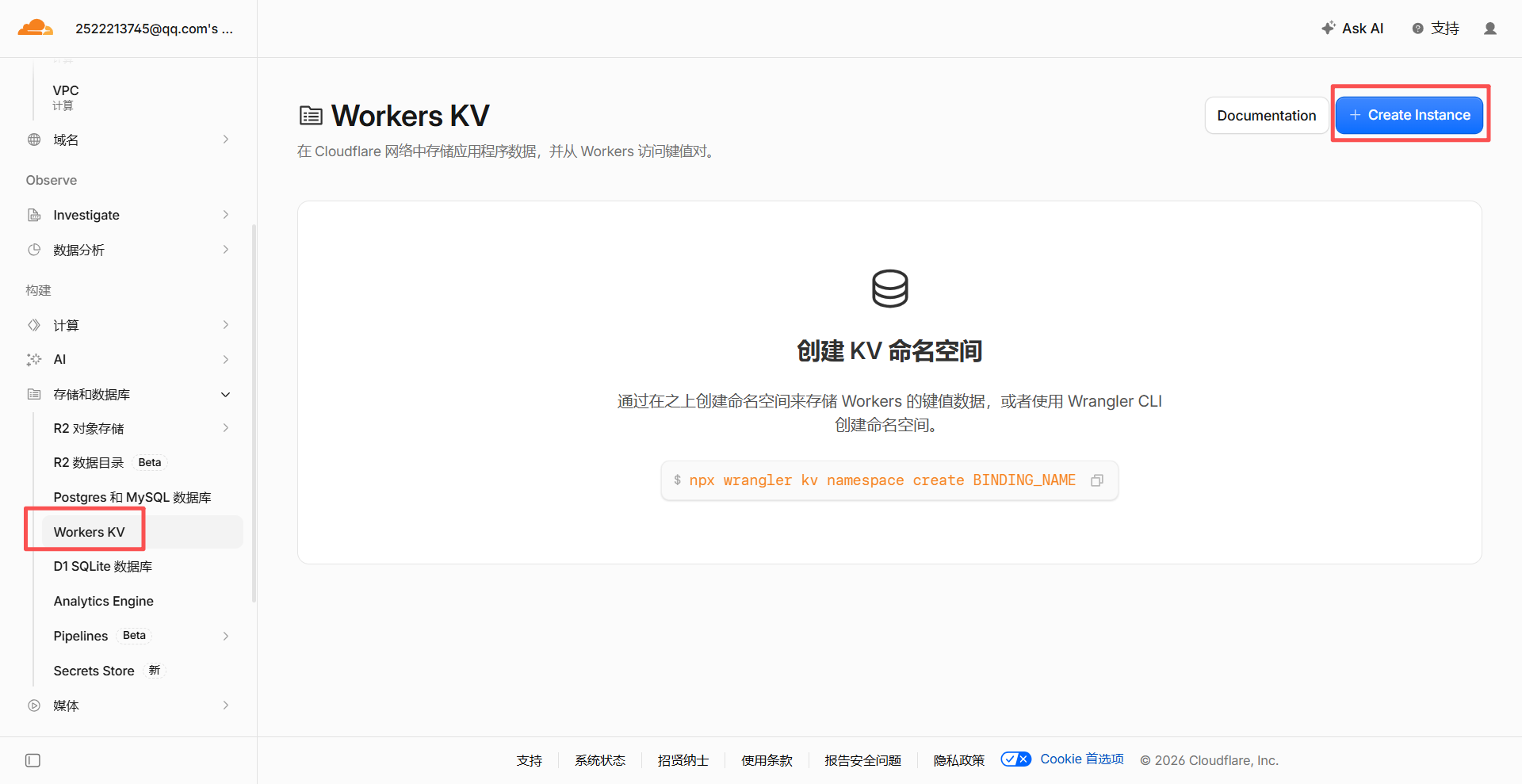
创建Workers KV
为了记录我们上传的每一张图片信息,还需要一个数据库。这里我们以配置免费的 KV 数据库为例,读写速度还不错。
在 Cloudflare 控制台,找到 "存储和数据库" -> "KV",点击 "创建命名空间",并给它取个名字(强烈建议就叫 img_url,能省去后续很多麻烦)。
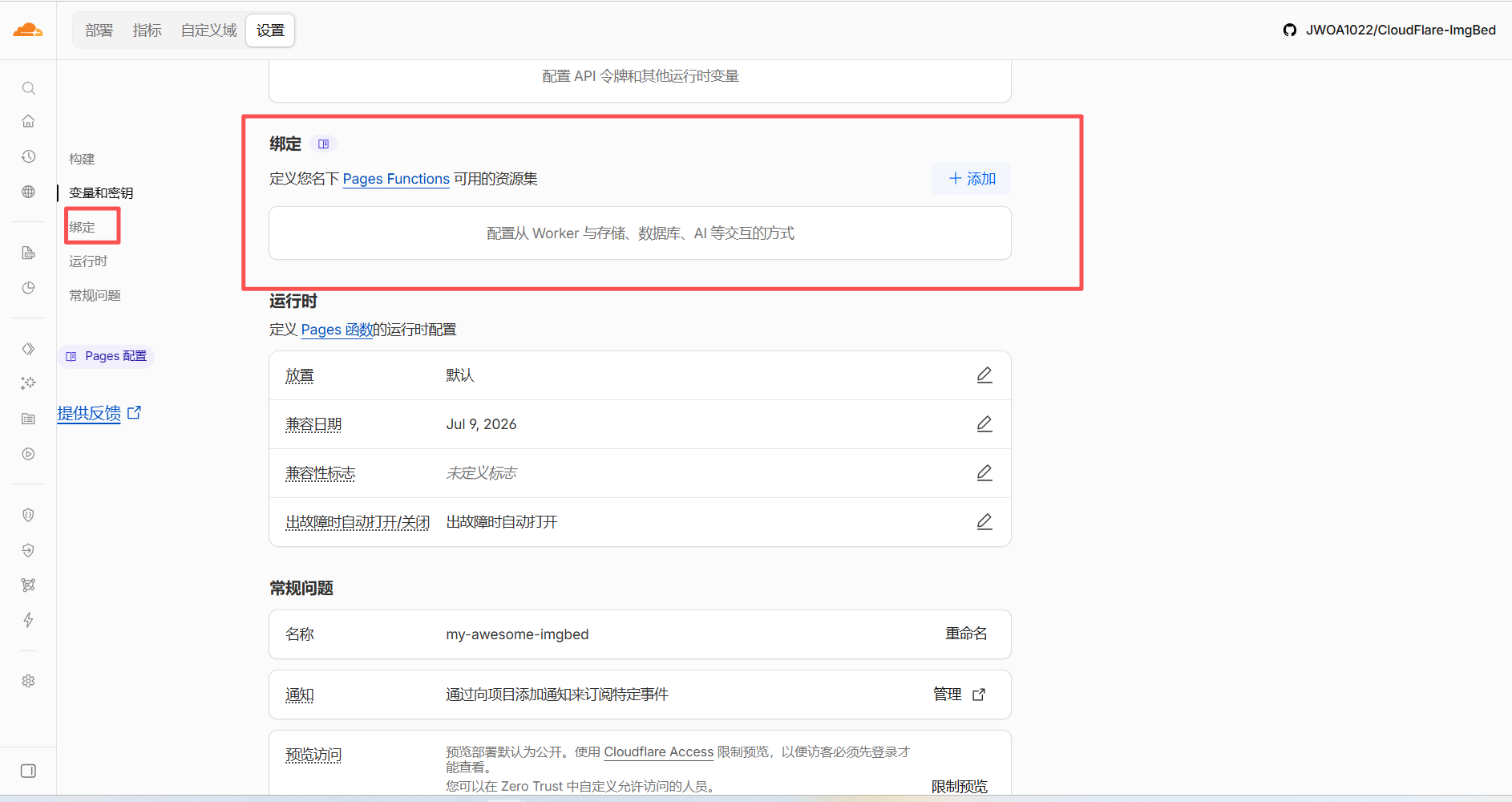
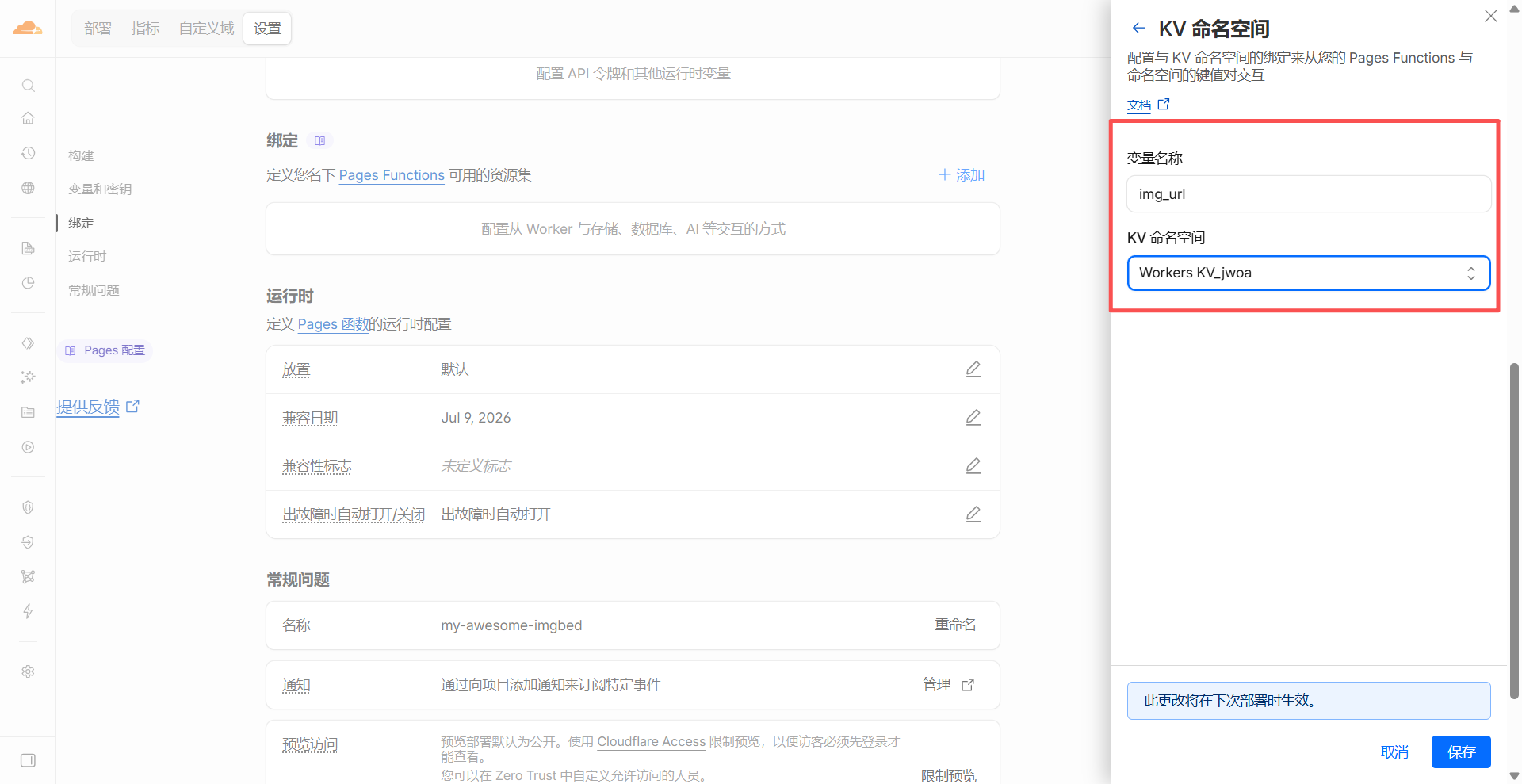
创建成功后,回到你的 Pages 项目,进入 "设置" -> "绑定" 页面。点击 "添加" -> "KV 命名空间",然后:
变量名称:必须填写为
img_urlKV 命名空间:选择你刚刚创建的 img_url 命名空间。
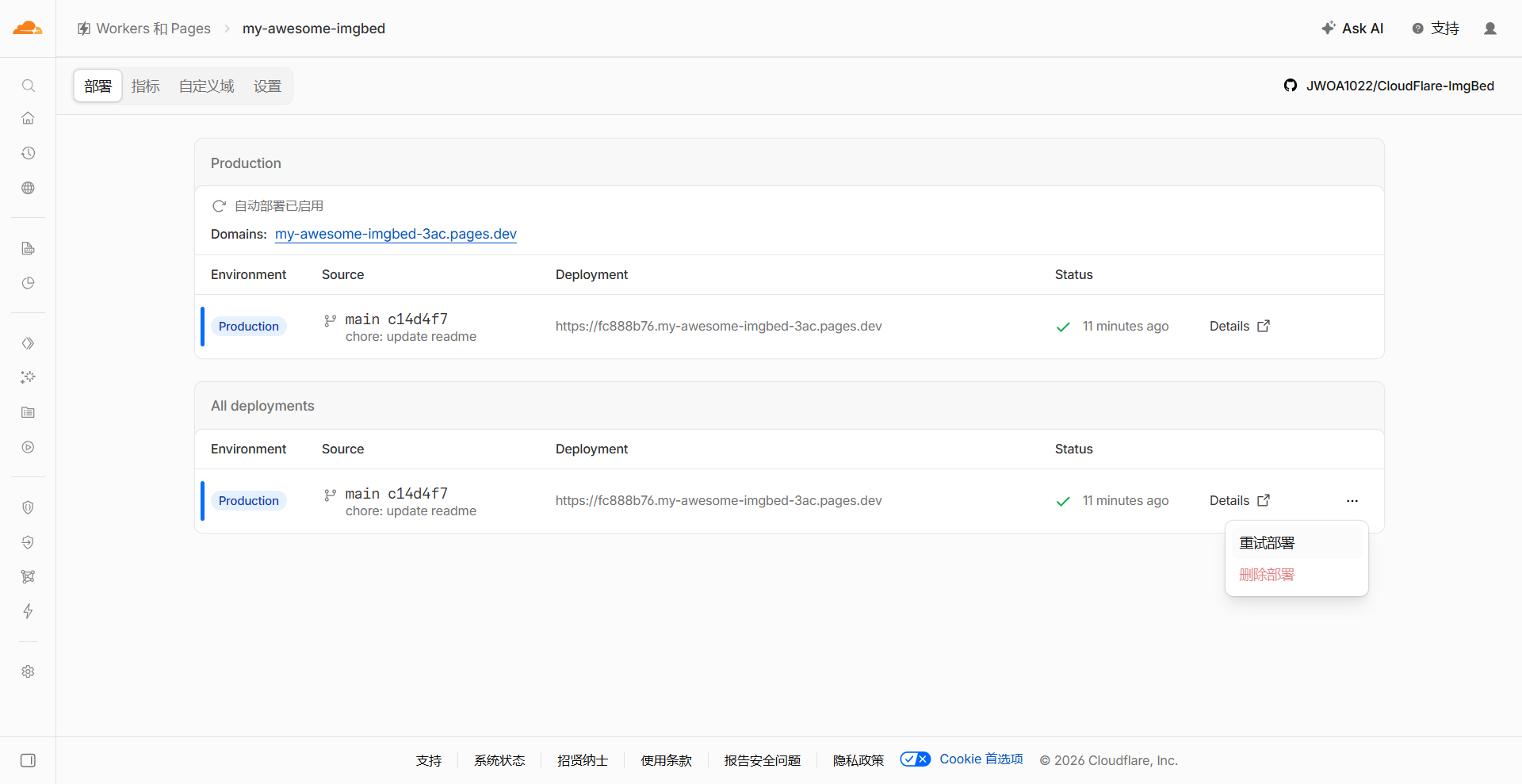
重试部署应用程序(注意要选择最新的记录
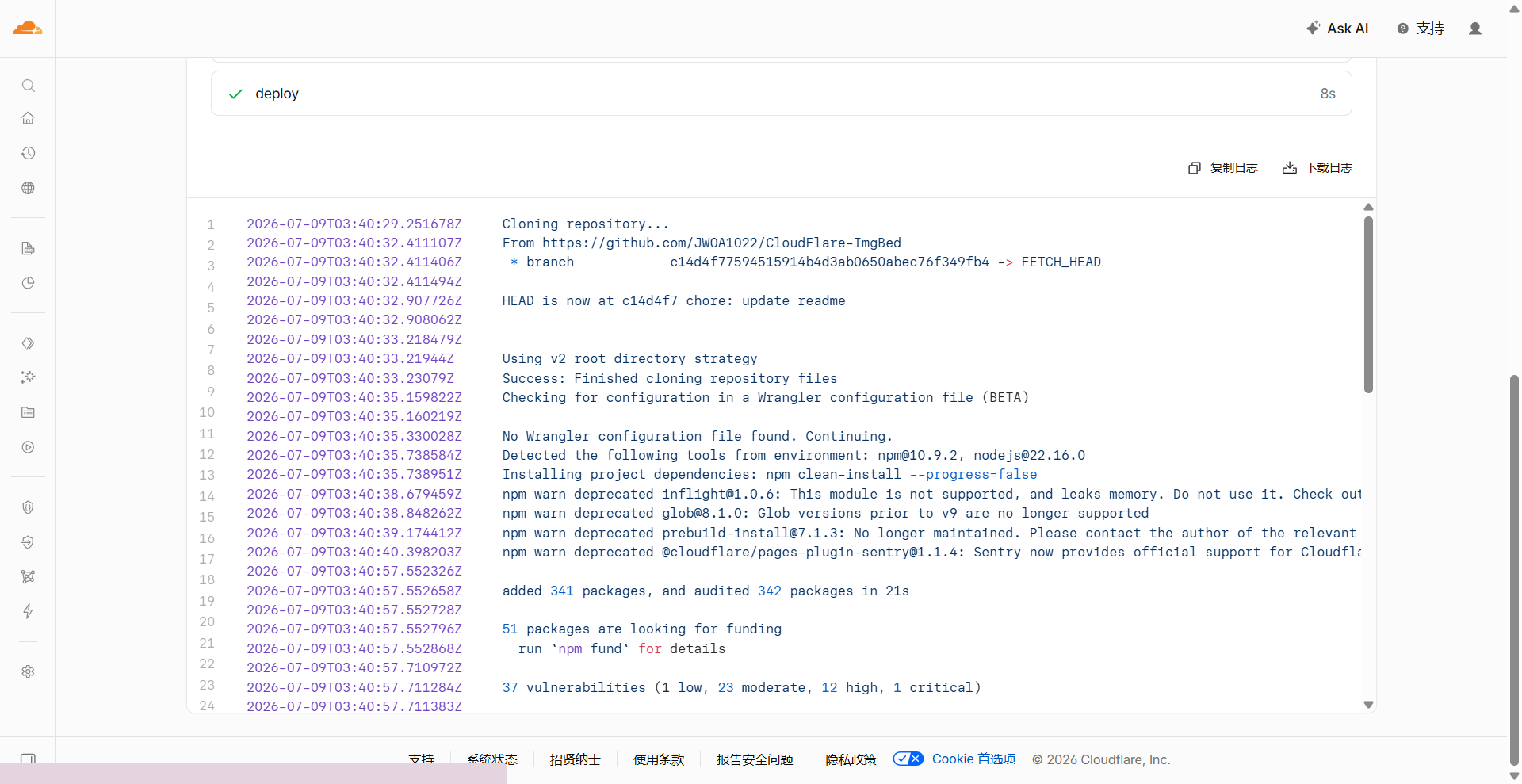
保存后,为了让设置生效,我们需要回到 "部署" 页面,找到最新的部署记录,点击右侧的 "..." 菜单,选择 "重试部署"。
第四步:配置你的“图片仓库”
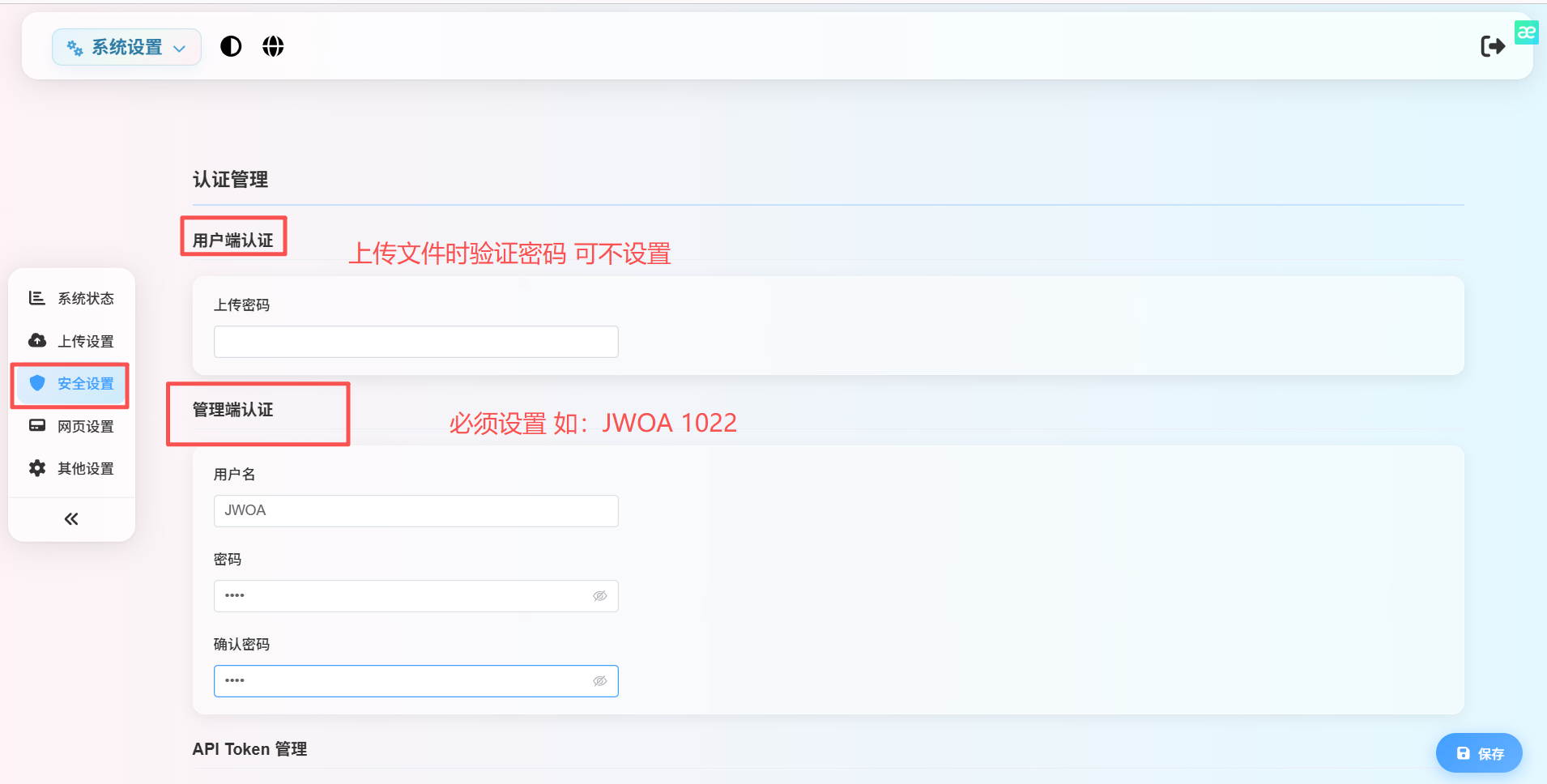
访问图床管理后台设置管理员用户密码
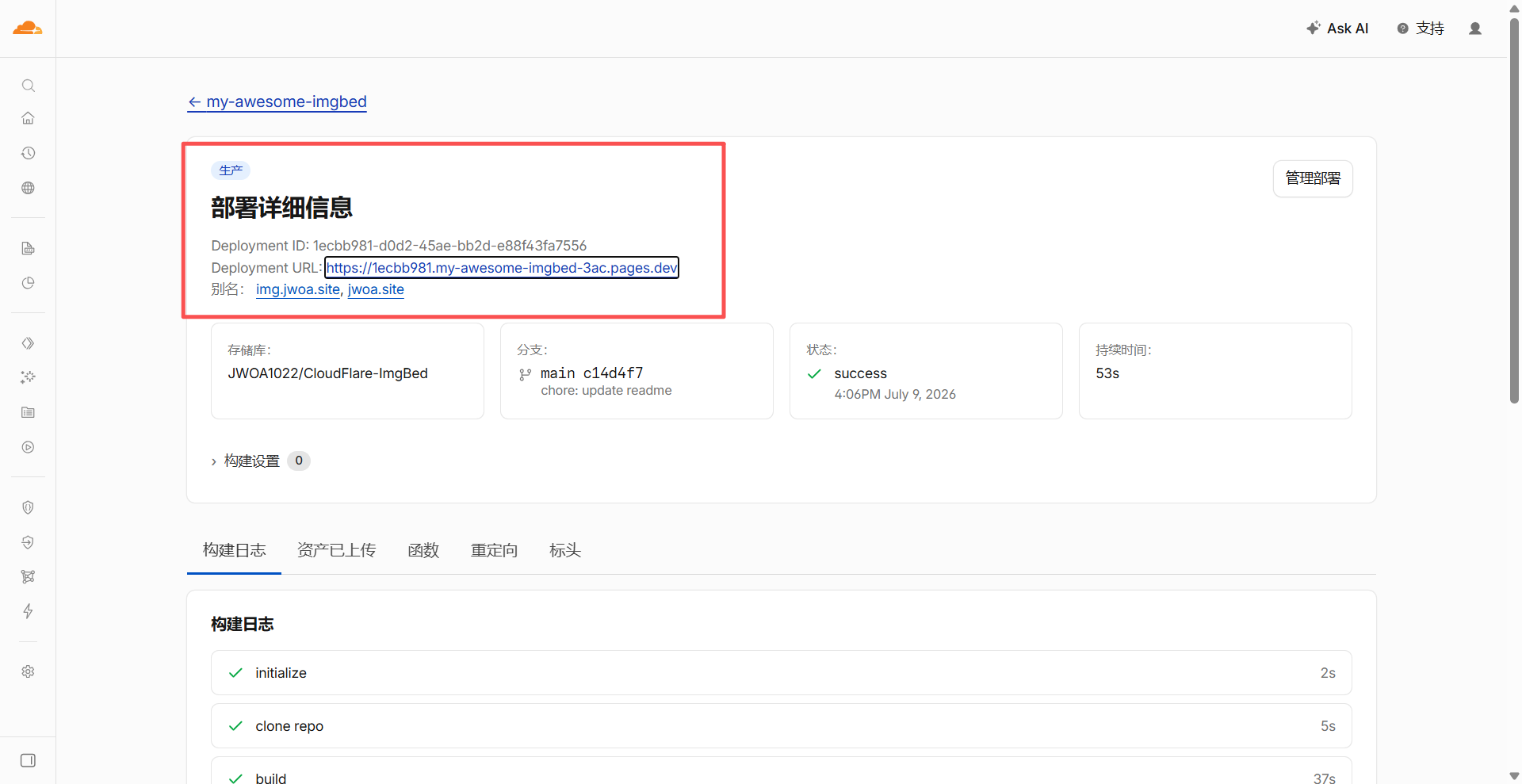
部署完成后,通过 Cloudflare 分配的域名(例如 xxx.pages.dev)加上 /dashboard 后缀,就可以访问你的管理后台了。
重要提示: 首次进入后台是不需要密码的!请第一时间在 "系统设置" -> "基础设置" 中设置好你的管理员用户名和密码,防止你的图床被“陌生人”占领。
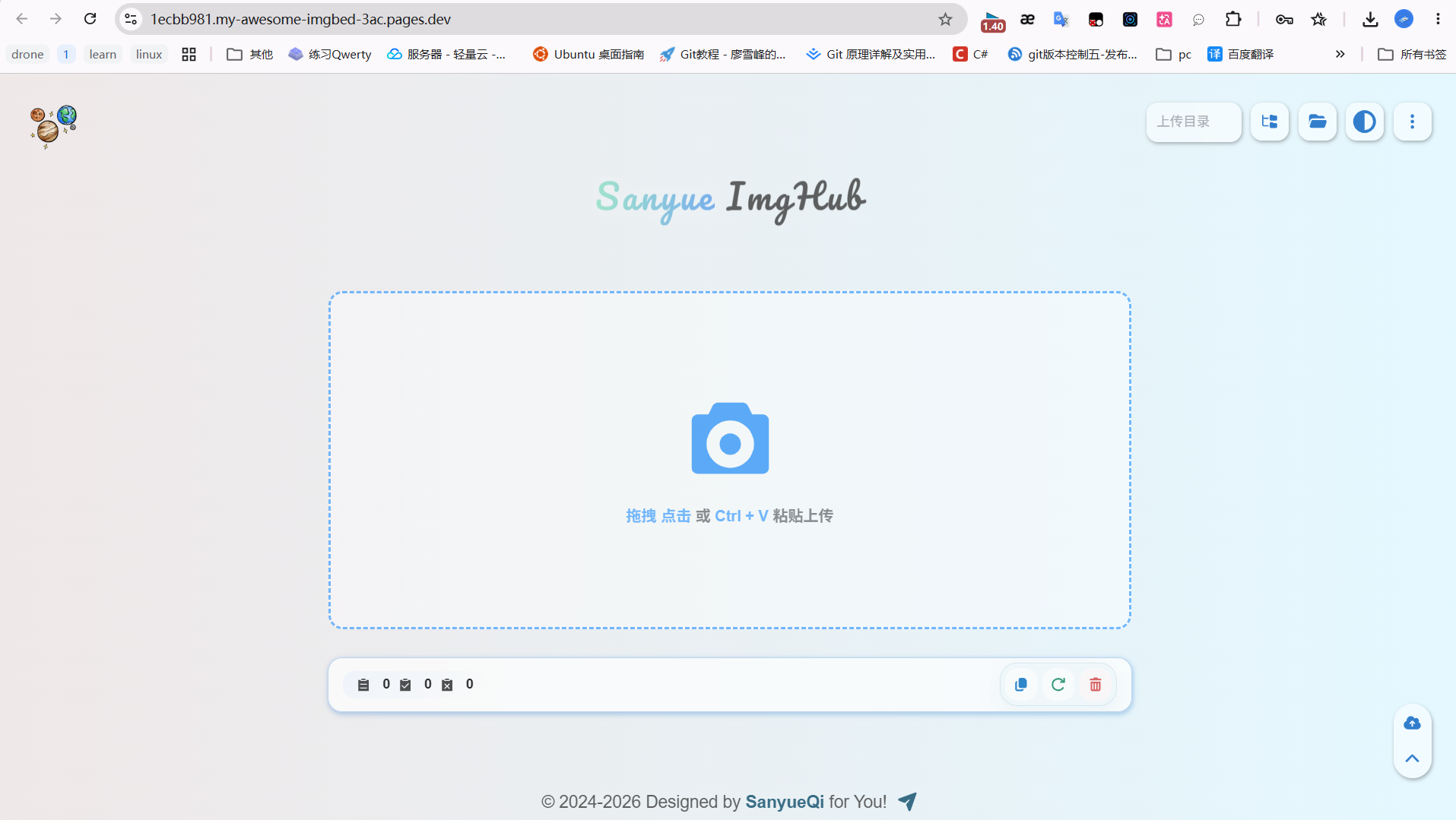
管理后台界面:
安全设置:
存储图片的方案:TG - 无限容量的“云U盘”
这个方案配置极其简单,而且能利用 TG 提供近乎无限的免费存储空间,非常适合个人使用。
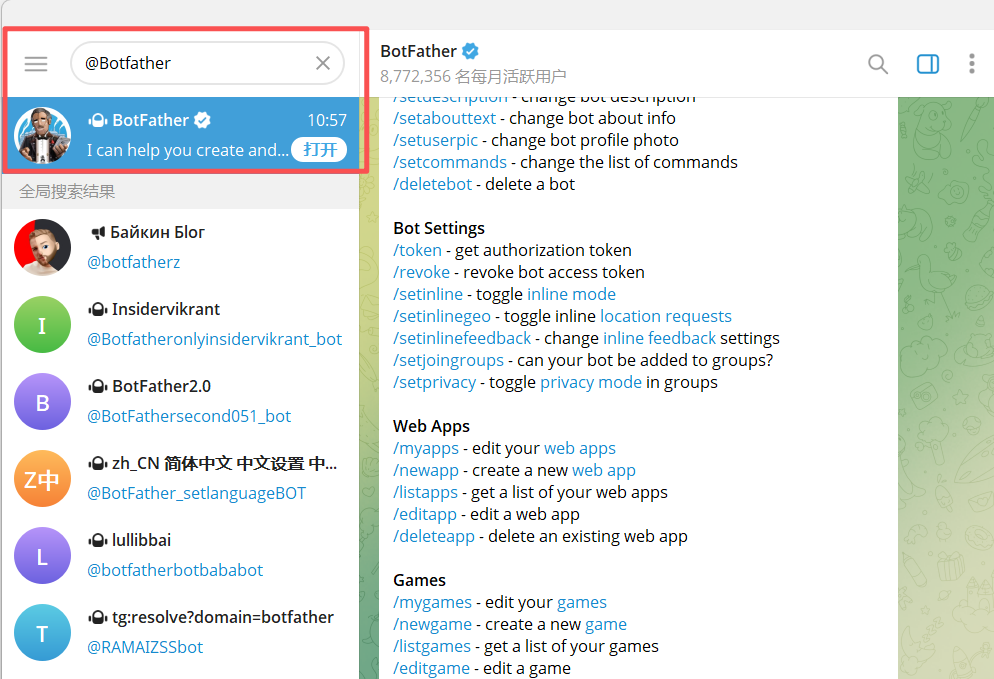
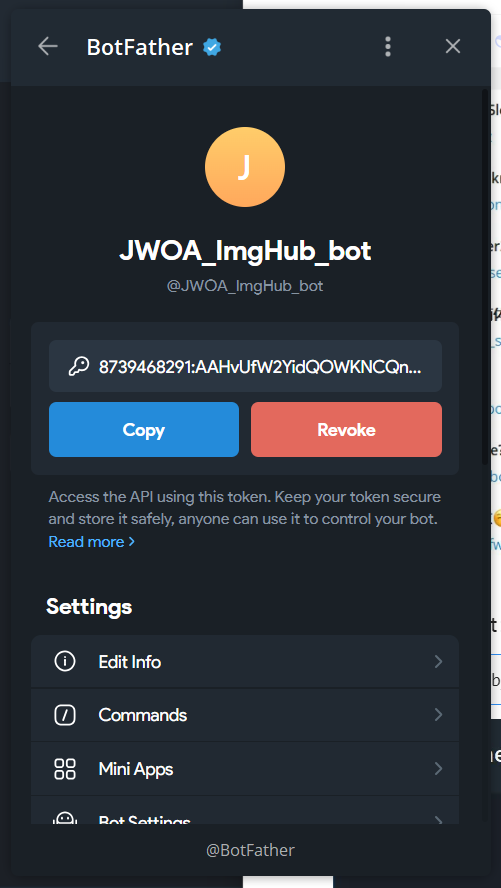
获取Bot Token:加入@Botfather渠道
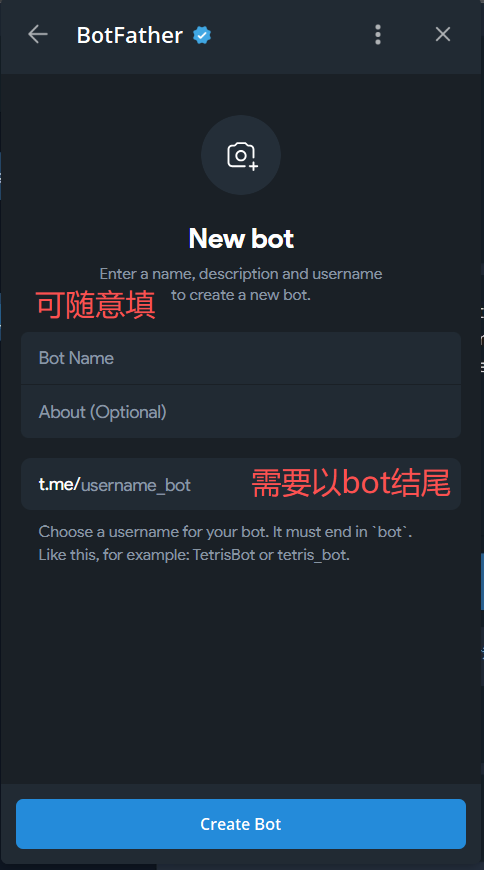
Create a New Bot:如JWOA_ImgHub_bot
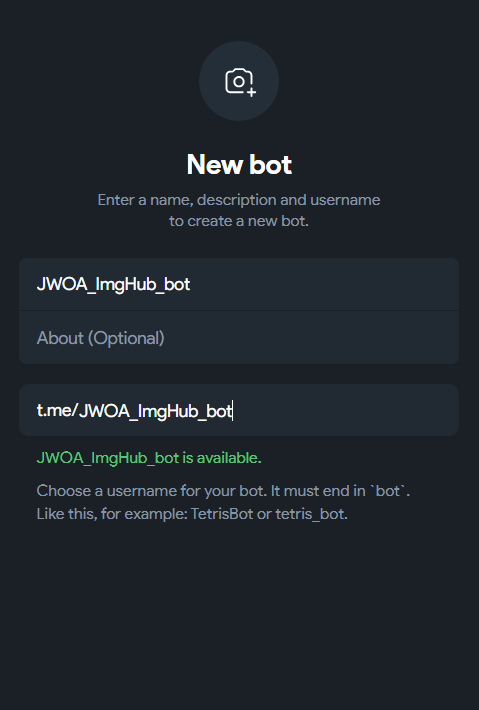
创建完成密钥:
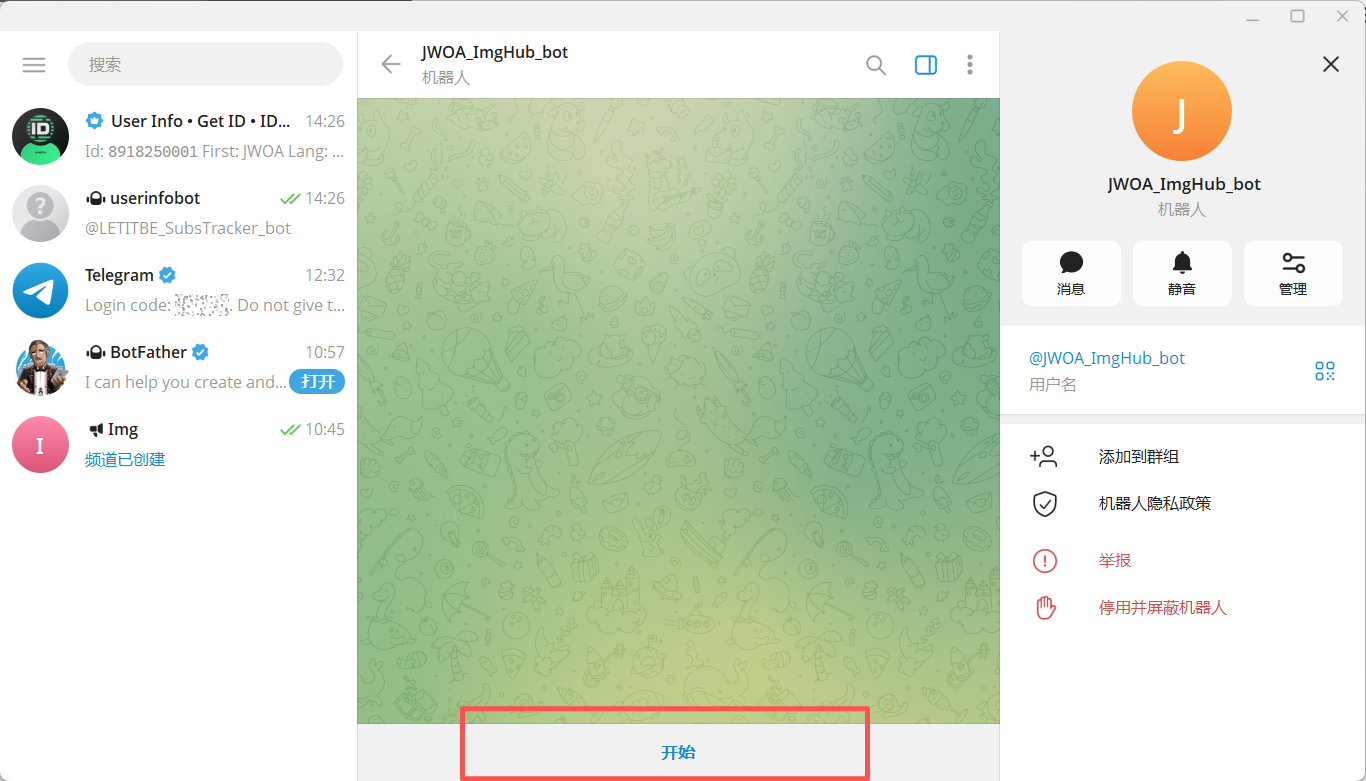
获取ChatID
创建后需要点进Bot点击开始!!
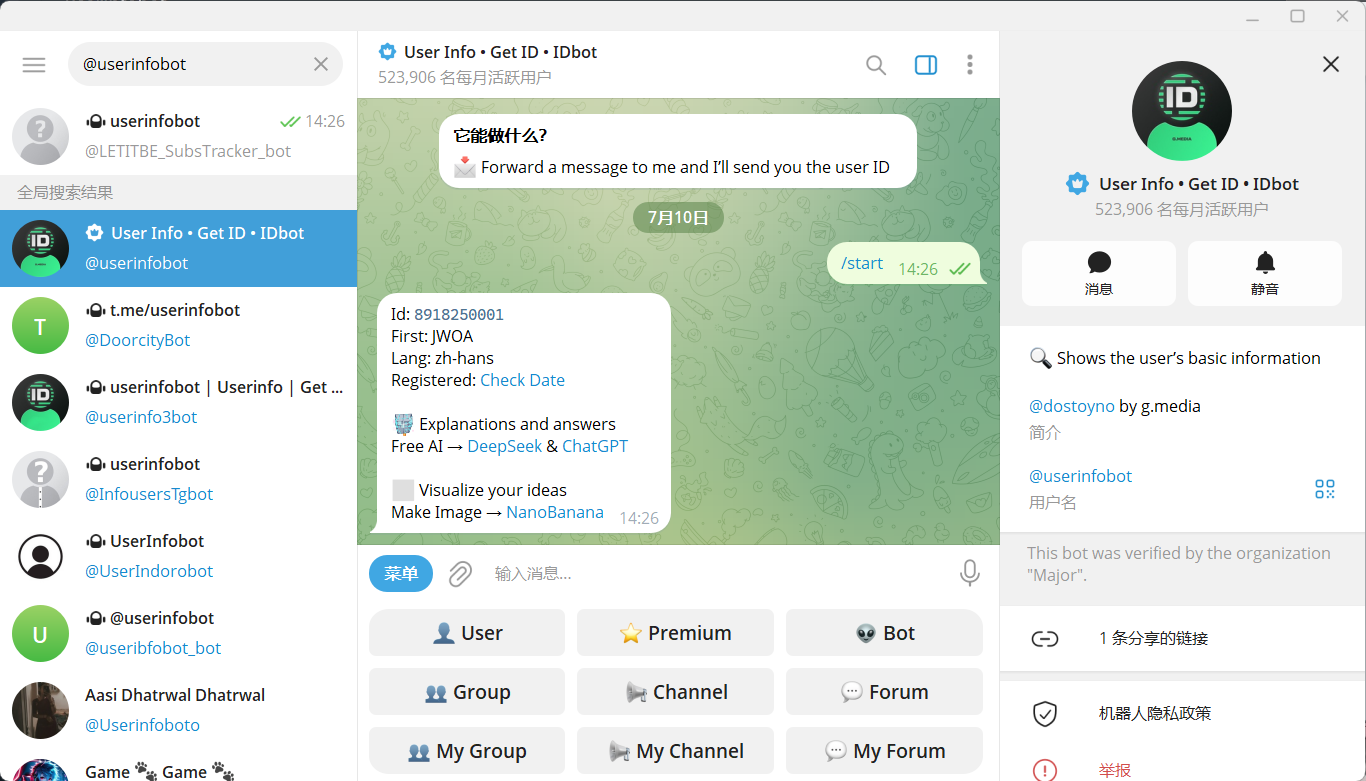
获取ChatID:@userinfobot(类似qq号
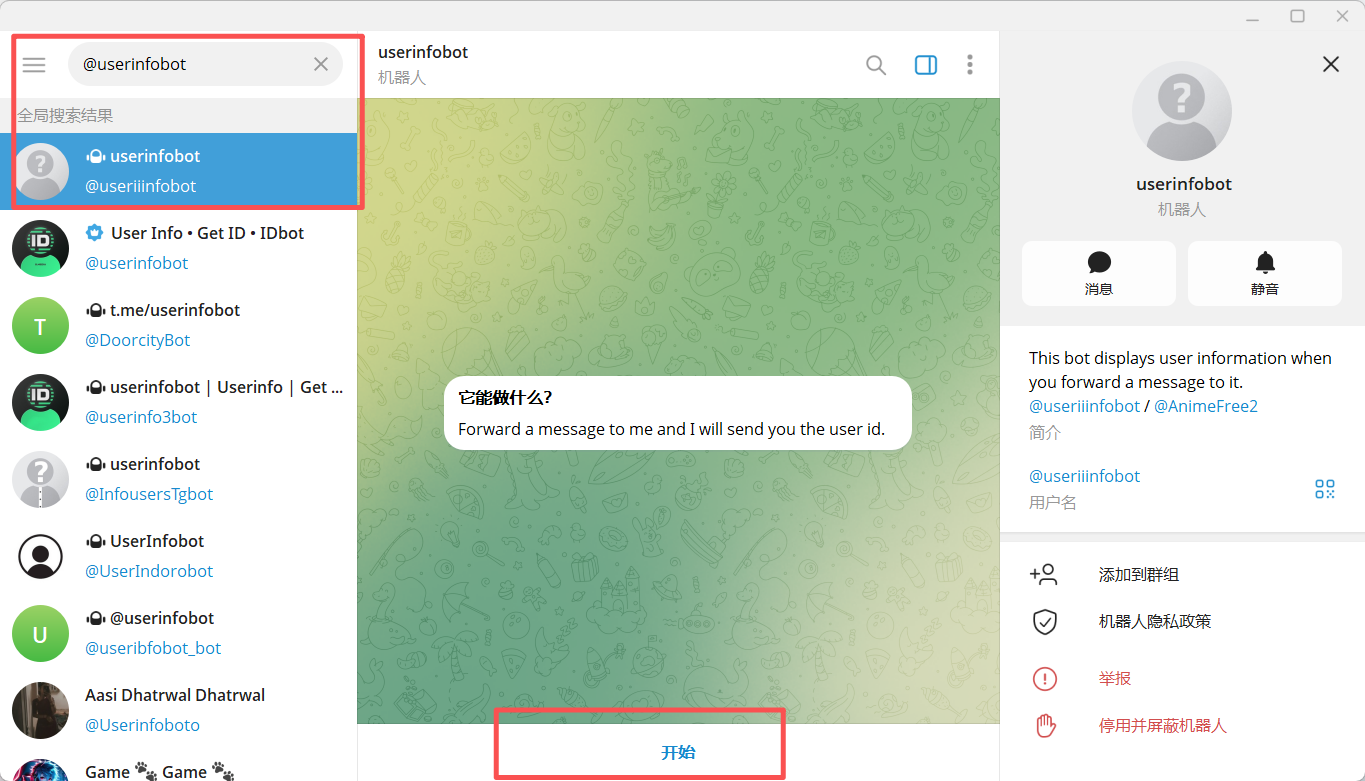
PLAIN
Id: 8918250001
First: JWOA
Lang: zh-hans
Registered: Check Date (https://t.me/m/ECxXXcW-YWM0)

🧠 Explanations and answers
Free AI → DeepSeek (https://t.me/deepseek_gidbot) & ChatGPT (https://t.me/chatgpt_gidbot)

🖼 Visualize your ideas
Make Image → NanoBanana (https://t.me/nanobanana_gidbot)
图床管理后台设置tg渠道
在后台左侧菜单进入 "系统设置" -> "上传设置"。
找到 "TG 渠道配置",点击 "添加渠道"。
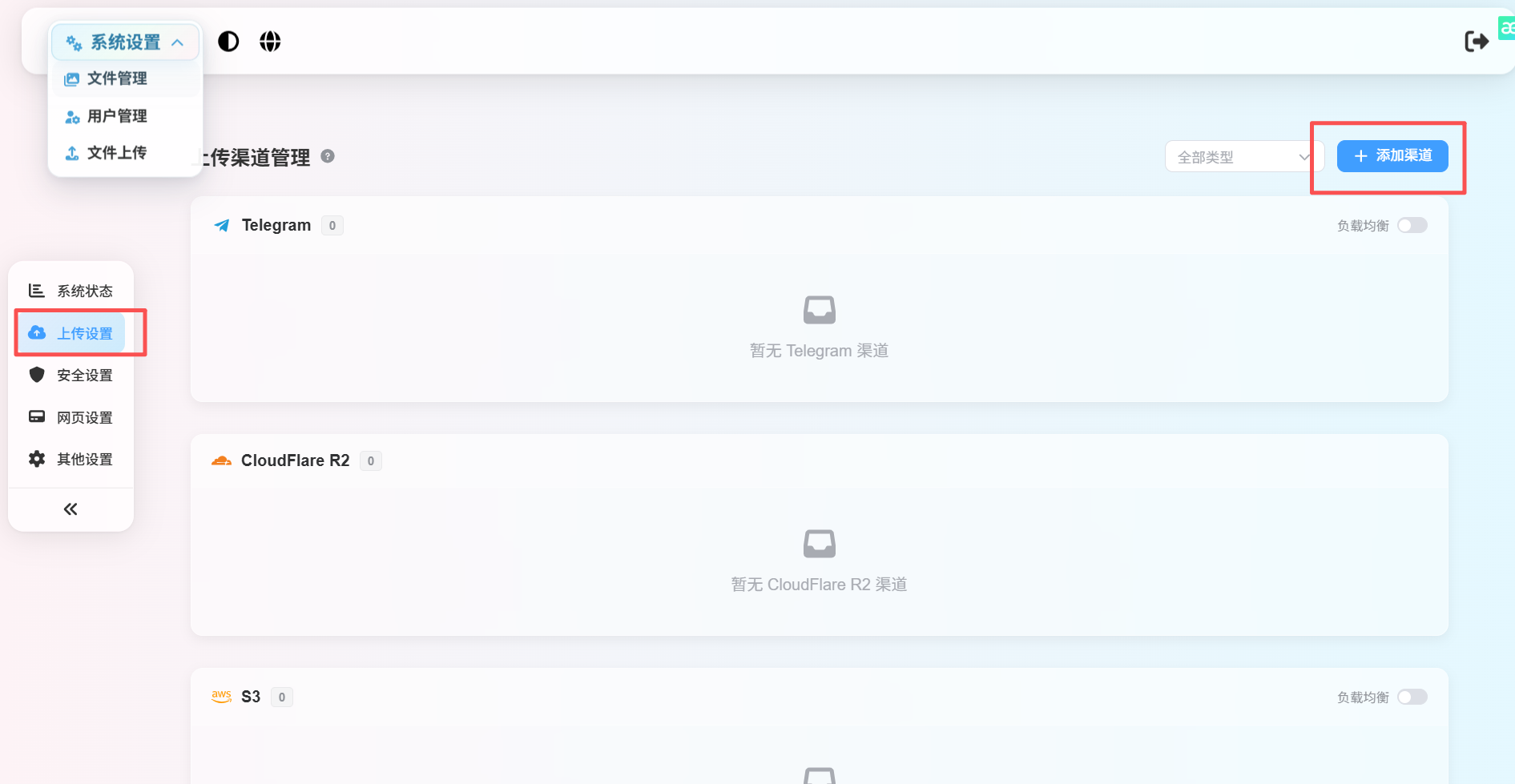
在这里,你需要前面TG Bot获取 的 Token 和一个频道的 Chat ID。
Chat ID:(相当于qq号之类

上传成功!!