GitHub + PicGo + jsDelivr 完整搭建图床教程
图源使用方法:
PLAINTEXT
https://cdn.jsdelivr.net/gh/JWOA1022/image-resource/img/图片全名.png一、第一步:GitHub 新建专门存图的公开仓库
登录 GitHub,右上角
+→New repository仓库名自定义(比如
img-bed/image-cdn,纯英文)必须勾选 Public(公开仓库,私有库 jsDelivr 无法加速)
勾选
Add a README file,点击Create repository创建
建议单独一个仓库只放图片,不要和博客代码仓库混用,方便管理
二、第二步:生成 PicGo 上传用的 Token(钥匙)
右上角头像 →
Settings拉到最底部Developer settings左侧
Personal access tokens→Tokens (classic)Generate new token (classic)
Note:随便填
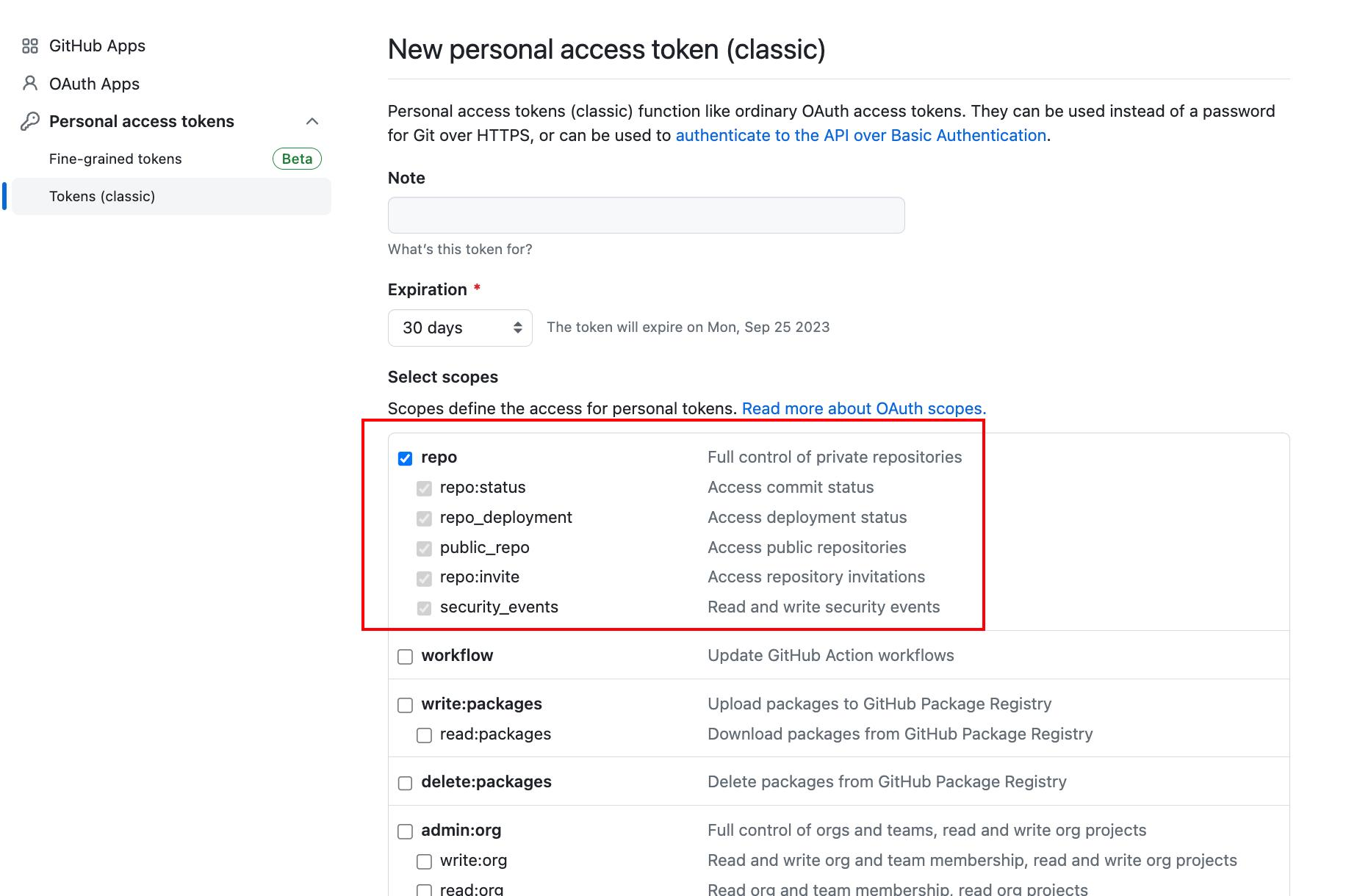
PicGo图床Expiration:选
No expiration(永久有效)权限只勾选 repo(全部 repo 子项自动勾选)
页面滑到最底部,点击绿色
Generate token
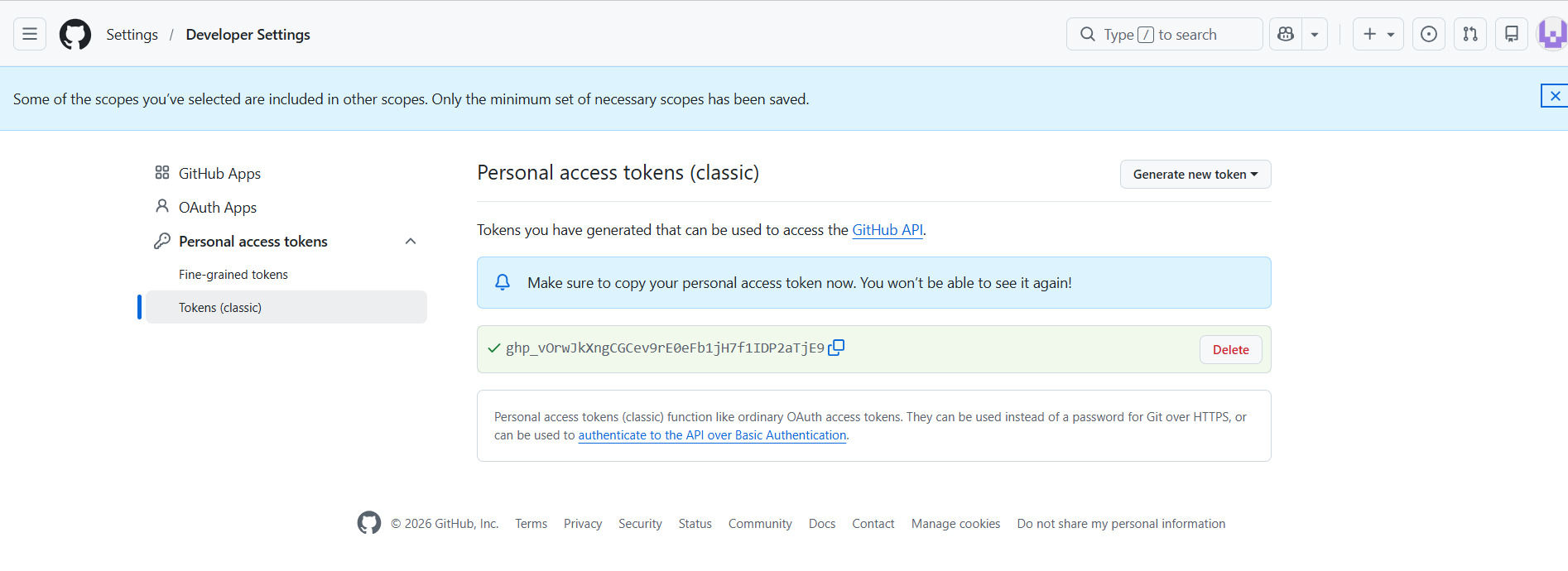
立刻复制生成的 ghp_开头字符串,**只显示一次,丢了要重新生成**
三、第三步:PicGo 配置 Github 图床 + jsDelivr CDN 加速
1. 下载安装 PicGo
GitHub 开源地址:https://github.com/Molunerfinn/PicGo/releases
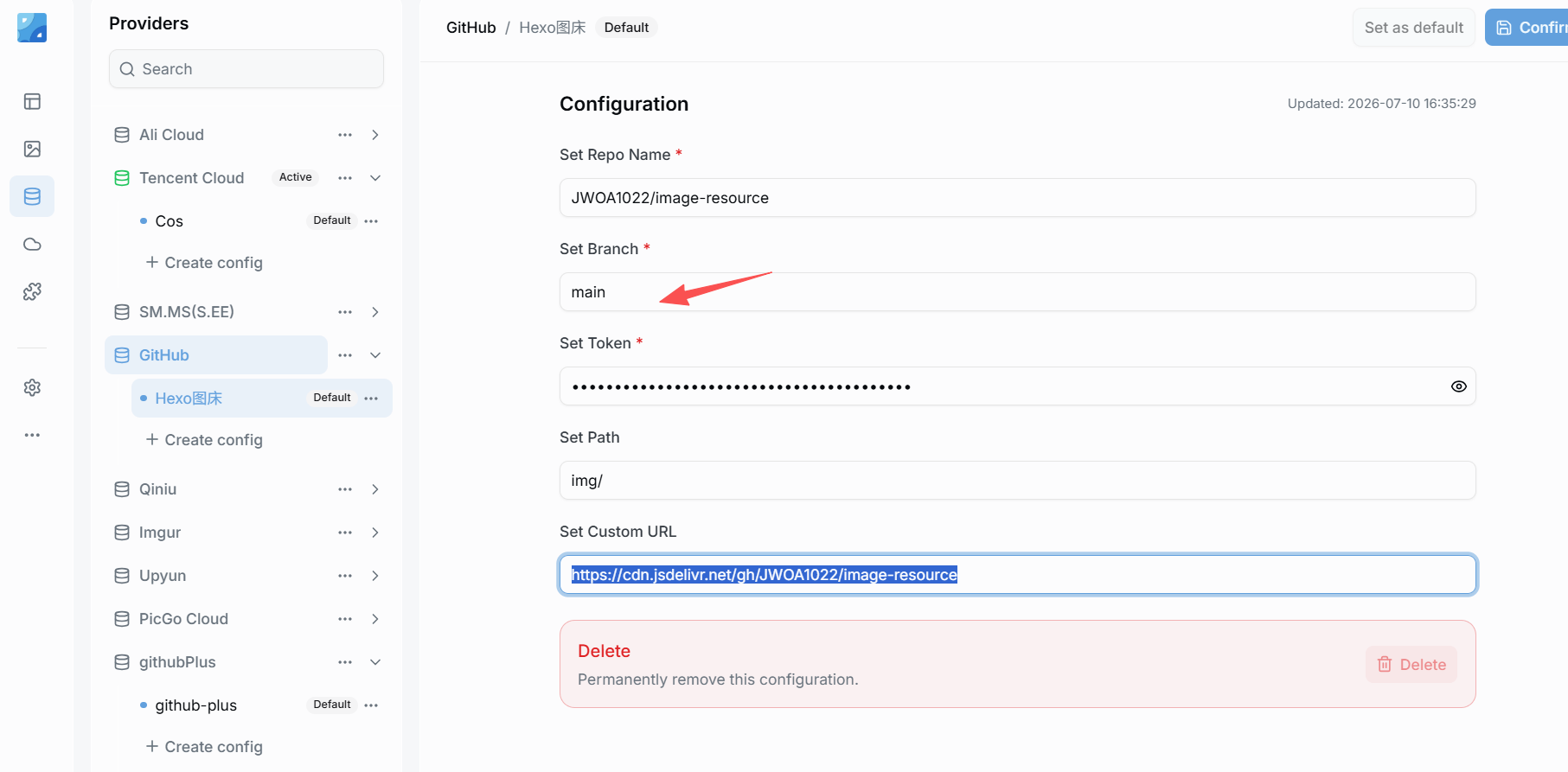
2. 打开 PicGo 填写 Github 配置(设置分支只能是main 不能是master!!)
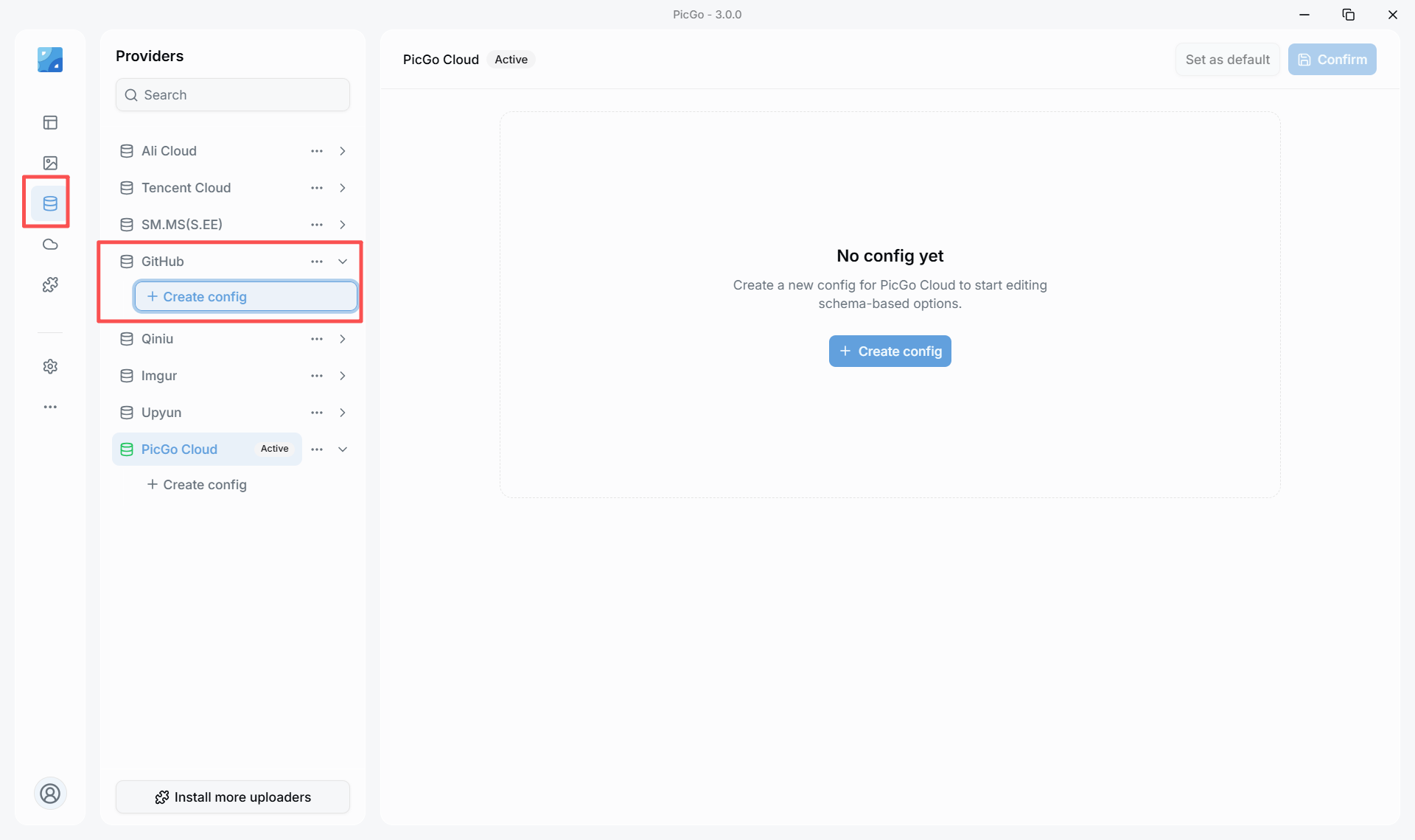
左侧栏
图床设置→ 选择GitHub,点加号新建配置
逐项填写(重点自定义域名就是 jsDelivr 加速)
配置项 | 填写规则 + 示例 |
|---|---|
图床配置名 | 自定义,如 |
设定仓库名 |
|
设定分支名 |
|
设定 Token | 刚才复制的 ghp_密钥 |
指定存储路径 |
|
设定自定义域名(核心 jsDelivr 加速) |
|
3. 点击「确定」,再点下方 | |
4. 测试上传:拖拽一张本地图片到 PicGo 上传区,上传成功后自动复制加速后的 CDN 链接 |
新版 GitHub 默认分支不是 master :
原理说明:
不填自定义域名:生成原生 github raw 链接,国内加载极慢、经常 404
填了 jsDelivr 域名:PicGo 自动输出全球 CDN 加速链接
四、常见踩坑避坑
上传方式 | 单文件上限 | 说明 |
|---|---|---|
网页手动上传文件 | 25 MB | GitHub 网页界面上传文件封顶 25MB |
github-plus / Git 命令推送 | 100 MB | 插件走 Git 接口上传,最大单文件 100MB,超过直接报错拒绝上传 |
>100MB 文件 | 必须配置 Git LFS | 普通仓库无法存放超 100MB 文件 |
仓库必须 Public:私有仓库 jsDelivr 无法读取图片,全图 404
Token 只勾选 repo 权限,不要多勾多余权限,泄露风险高
存储路径末尾必须带
/,写img/不能写img自定义域名不要加图片路径,只写到仓库名为止
单张图片不要超过 50MB,仓库总容量建议控制在 1G 内,避免 GitHub 限制仓库
上传失败排查:检查仓库名、分支名、Token 是否复制完整,网络可正常访问 GitHub
GitHub 仓库:免费用户无限仓库,单仓库建议≤1GB,无月度上传张数限制
jsDelivr CDN:永久免费不限流量,全球分发,无盗链扣费风险
补充:临时替代 CDN 域名(国内访问图床慢备用)
如果上传成功但网页图片打不开,再改自定义域名:https://jsd.cdn.zzko.cn/gh/JWOA1022/image-resource
如:https://jsd.cdn.zzko.cn/gh/JWOA1022/image-resource/img/0d9b19a9da21654ab897f04df13c6c3e.png
五、更换电脑时同步云端图片
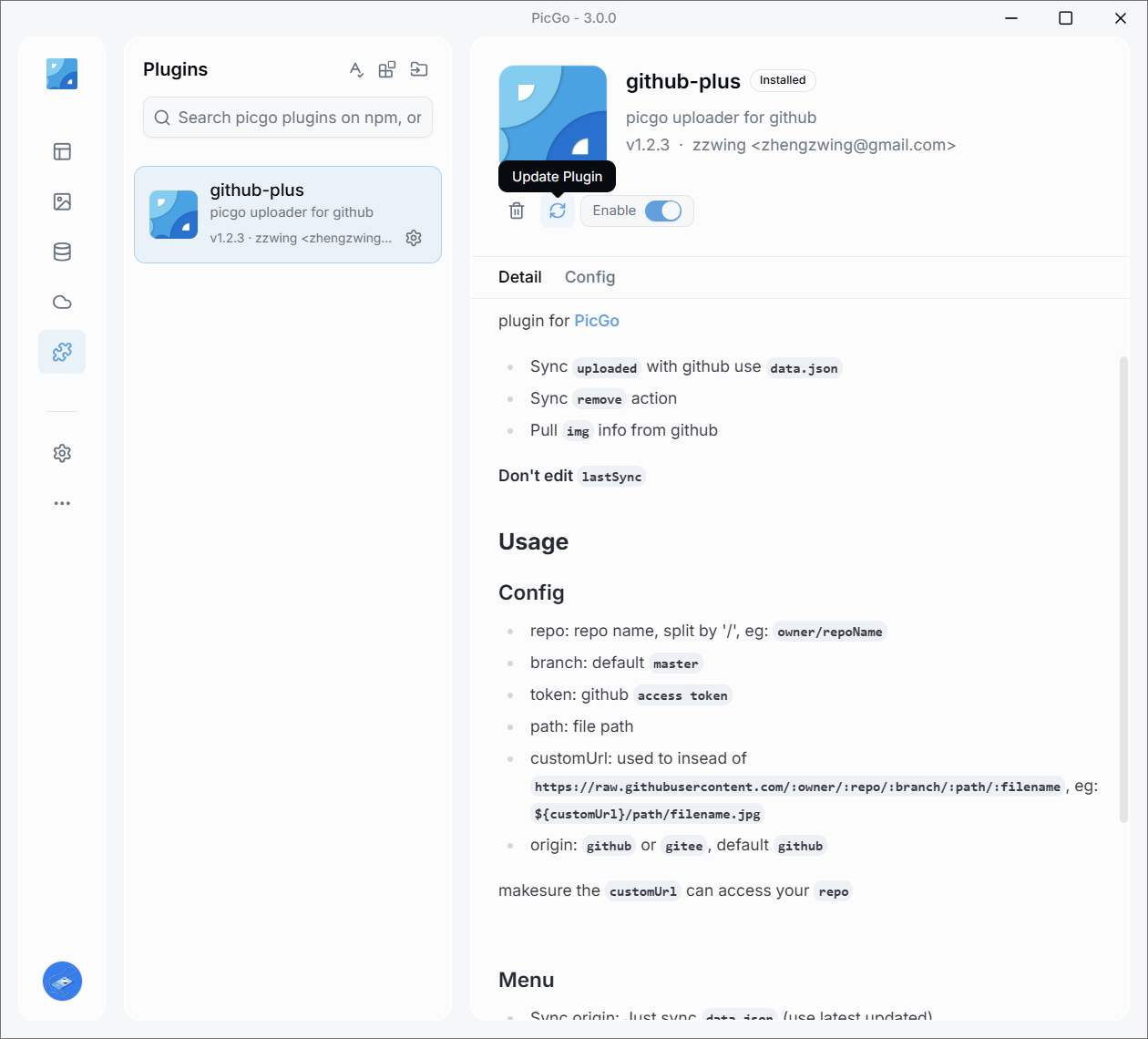
方案1:插件,一键同步仓库所有图片到 PicGo 相册(推荐长期多电脑使用)
两台电脑都配置好就能双向同步仓库图片记录。
完整操作
打开 PicGo → 左侧「插件设置」,搜索
github-plus安装左侧会多出
githubPlus配置栏,填入你的信息:
repo:
JWOA1022/image-resourcebranch:
maintoken:你的 GitHub ghp_密钥
path:
img/customUrl:
https://cdn.jsdelivr.net/gh/JWOA1022/image-resource
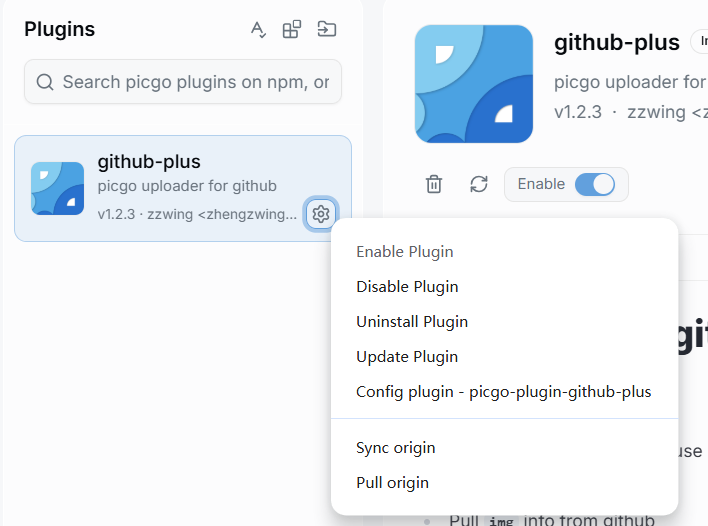
保存配置,插件选择 Pull origin(同步云端仓库图片)
等待几秒,仓库里全部图片会自动加载进 PicGo 相册,可一键复制链接
插件使用方法
Sync origin: 双向同步本地上传记录与 GitHub 仓库文件data.json
把本机新增 / 删除的图片记录同步上传到云端data.json,同时拉取云端最新数据更新本地列表
例:A 电脑上传了新图片 → 切到 B 电脑打开 PicGo,执行一次Sync origin,B 电脑相册立刻同步新增图片
Pull origin: 拉取云端全部图片记录,覆盖本机本地Picgo相册列表新增记录(不影响本地图片 但未上传云端的本地上传记录会消失,已上传的图片也还在)
方案 :2:复制本地 PicGo 配置文件夹,完整迁移相册历史(不用插件)
PicGo 的相册记录、图床配置全部存在本地文件夹,直接复制到新电脑就能完整恢复所有相册记录。
Windows 路径
PLAINTEXT
C:\Users\你的电脑用户名\AppData\Roaming\picgo里面两个核心文件:
picgo.db:相册全部上传历史记录data.json:所有图床配置
迁移步骤
旧电脑关闭 PicGo,复制整个
picgo文件夹到 U 盘 / 云盘新电脑安装 PicGo,关闭软件
把复制的文件夹完整覆盖新电脑同路径的
picgo文件夹重启 PicGo,相册历史、Github 配置全部原样保留,不用重新填 Token